
ローカルのノートアプリを、チームで共有する──Obsidianの共同編集をGitで実現した話
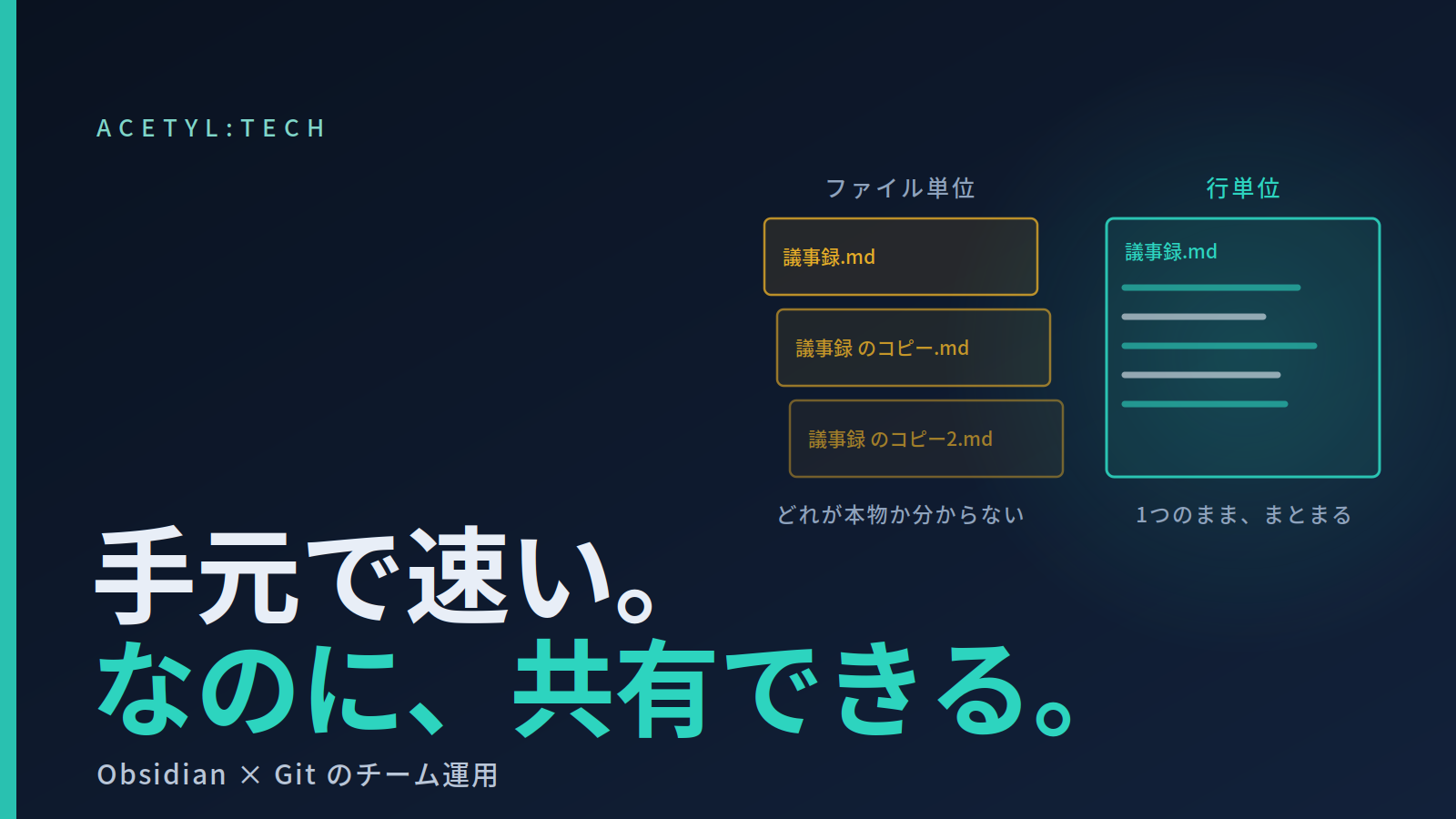
Git の記事で、実例として少しだけ触れた話があります。
Obsidian というノートアプリを使っています。ローカルのフォルダに md ファイルが大量に並ぶ形式で、手元で動くからこそ速くて快適な反面、そのままでは自分ひとりのものです。
この「ローカルで動くから快適だが、一人のものになる」という問題は、Obsidian に限りません。手元のフォルダでファイルを扱うツールは、たいてい同じ壁にぶつかります。
今回は、その解き方を書きます。私たちは Git で管理することにしました。
なお先に断っておくと、まだ解けていない部分もあります。そこも正直に書きます。
そもそも、何が問題なのか
Obsidian は、手元のフォルダに md ファイルを並べるだけのツールです。特殊なデータベースを持たず、テキストファイルがそのまま置いてある。
だから速い。何万件あっても検索は一瞬ですし、アプリを閉じてもファイルは残ります。サービスが終了しても、手元にファイルが残る——これは地味ですが、長く使うツールとして重要な性質です。
問題は、その手元が一人分しかないことです。
チームで使いたい。誰かが書いた議事録を、別の人が翌日に読みたい。会議で決まったことを、全員が同じ場所で確認したい。でも、ファイルは自分の PC の中にある。
クラウドドライブでは、なぜ苦しいのか
いちばん先に思いつくのが、Google ドライブや OneDrive のフォルダに vault(Obsidian の保管庫)を置く方法です。実際、これで動く場合もあります。
ただ、私たちはこの方法では続きませんでした。理由は 4 つです。
| 問題 | 何が起きるか |
|---|---|
| ファイル数が多すぎる | ノートが増えると同期が追いつかず、遅れる |
| 競合コピーが量産される | 2 人が同時に触ると「〜のコピー」が増殖する |
| アップロードの手間 | 作業のたびにブラウザを開く。数十秒でも続かない |
| 容量を圧迫する | 版履歴を持つぶん、思ったより食う |
2 つ目が特にきついところです。せっかくファイル名でのバージョン管理をやめたのに、別の形で「どれが本物か分からない」状態が戻ってくる。Git の記事で書いた地獄が、名前を変えて現れます。
3 つ目も、地味に効きます。備品管理の記事で「入力が面倒なら現場は続けられない」と書きましたが、自分たちにも同じことが起きました。数十秒の手間でも、忙しい日から順に飛ばすようになる。
Obsidian Sync という選択肢
公式には Obsidian Sync という同期サービスがあります。月額 4〜8 ドル程度で、設定はほぼ不要。楽さでは、これがいちばんです。
正直に書くと、多くの場合これで十分だと思います。特に「複数の端末で自分のノートを同期したい」だけなら、迷わずこちらを勧めます。
私たちが Git を選んだのは、別の理由があったからです。
- すでに Git を使っていた——コードで日常的に使っているので、新しく覚えるものがない
- 変更の理由を残したかった——誰が何を、なぜ書き換えたのかを追いたかった
- 他の仕組みと繋げたかった——蓄積したノートを、別の用途に使う余地を残したかった
つまり「Sync より Git が優れている」ではなく、すでに Git がある環境だったからです。ここは正直に書いておきます。
セットアップ:実際の手順
やっていることは、驚くほど単純です。
vault を、そのまま Git リポジトリにしている。 それだけです。
Obsidian の vault は md ファイルが並んだただのフォルダなので、そのまま Git で管理できます。特別な変換も、書き出しも要りません。
1. リポジトリを作る
必ずプライベートリポジトリにしてください。業務のノートには、顧客名も社内の判断も入ります。
cd /path/to/your-vault
git init
git remote add origin [email protected]:your-org/your-vault.git
2.「.gitignore」を置く ← ここが最大の勘所
この記事でいちばん伝えたいのがここです。 飛ばすと、毎回コンフリクトが起きます。
理由は、Obsidian が .obsidian/ フォルダの中に端末ごとの状態を書き続けているからです。どのペインを開いているか、直前に見たファイルは何か——画面をいじるたびに書き換わるファイルがあります。
これを共有すると、何が起きるか。A さんがノートを開いただけで変更が発生し、B さんの状態とぶつかる。 ノートの中身は何も変えていないのに、です。
だから vault のルートに .gitignore を作って、こう書きます。
# 端末ごとの画面レイアウト。共有すると必ず衝突する
.obsidian/workspace.json
.obsidian/workspace-mobile.json

# キャッシュ・ゴミ箱
.obsidian/cache/
.trash/

# 頻繁に書き換わるプラグインの状態
.obsidian/plugins/obsidian-git/data.json
.obsidian/plugins/recent-files-obsidian/data.json

# OS が勝手に作るもの
.DS_Store
ポイントは「.obsidian/ を丸ごと除外しない」ことです。
丸ごと外せば衝突はゼロになりますが、プラグインやテンプレートの設定も共有されなくなります。新しいメンバーが入るたびに、全部を手で設定してもらうことになる。
だから衝突するものだけを外して、共有したい設定は残す。これが実用的な線です。
すでにコミットしてしまっていたら
.gitignore は「これから追跡しないもの」を指定するだけなので、すでに追跡されているファイルには効きません。その場合はこう外します。
git rm --cached .obsidian/workspace.json .obsidian/workspace-mobile.json
--cached を絶対に付けてください。 付け忘れると、Git の管理から外れるだけでなく手元のファイルまで削除されます。
3. Obsidian Git プラグインを入れる
これがないと毎回コマンドを打つことになり、確実に続きません。設定 → コミュニティプラグイン → 「Obsidian Git」を検索して有効化します。(コマンド自体が怖い、という方はコマンドプロンプトの記事を先にどうぞ。)
プラグインの設定:3 つだけ間違えなければいい
設定項目は多いですが、最初に押さえるべきは 3 つです。
| 設定 | 値 | なぜ |
|---|---|---|
| Sync method | merge | ★ 最重要。後述 |
| Pull before push | ON | 送る前に取り込む。衝突を早く見つけられる |
| Pull on startup | ON | 開いた瞬間に最新になる。取り込み忘れが物理的に起きなくなる |
Sync method を「reset」にしてはいけない
これがいちばん怖い設定です。
reset を選ぶと、衝突したときに手元の変更を問答無用で捨てます。一人で使っていて「常にリモートが正しい」なら成立しますが、複数人で編集する環境では、書いたものが消えます。
複数人なら、必ず merge。 ここだけは間違えないでください。
(rebase という選択肢もありますが、Git に慣れた一人運用向けです。チームでは避けるのが無難です。)
Pull on startup が効く理由
「書く前に最新を取り込む」を人の記憶に頼らない設定です。
備品管理の記事で「人の意志に頼る記録は必ず途切れる」と書きました。同期も同じです。「開いたら自動で取り込む」にしておけば、忘れようがありません。
デイリーノートの罠
意外と知られていない落とし穴があります。
いちばん衝突しやすいのは、その日のデイリーノートです。
理由は単純で、全員が同じ日に、同じファイルを開くからです。しかも「起動時にデイリーノートを開く」がオンになっていると、開いただけで変更が発生する場合があります。
対処は 2 つ。
- 「起動時にデイリーノートを開く」をオフにする(設定 → コアプラグイン → デイリーノート)
- デイリーノートを個人ごとに分ける——
daily/tanaka/2026-08-19.mdのように、フォルダを分けてしまう
2 番目のほうが根本的です。そもそも同じファイルを触らない設計にする。
運用の約束は、2 つだけ
Git の細かい操作を全員に覚えてもらう必要はありません。約束は 2 つで足ります。
1. 書き始める前に、取り込む(Pull on startup をオンにしておけば自動) 2. 書き終わったら、必ず反映する(開きっぱなしで放置しない)
そしてもう一つ、設計側の工夫があります。
ファイルを細かく分ける
1 つの巨大なノートに全員で書き込まない。トピックごと、日付ごと、担当ごとに分ける。
議事録なら「会議 1 件= 1 ファイル」。プロジェクトなら「案件 1 件= 1 ファイル」。Obsidian はリンクでファイル同士を繋げられるので、分けても情報は繋がります。
これだけで、衝突する確率が激減します。運用ルールで我慢するより、ぶつかりようのない構造にするほうが確実です。
衝突したら、どうするか
それでも衝突することはあります。慌てなくて大丈夫です。
衝突したファイルを開くと、こうなっています。
<<<<<<< HEAD
(自分が書いた内容)
=======
(相手が書いた内容)
>>>>>>> origin/main
やることは 3 つです。
- どちらを残すか、あるいは両方を残すかを決める
<<<<<<<=======>>>>>>>の 3 行を消す- 反映する(プラグインの Commit and sync、またはコマンド)
テキストなので、目で見て判断できます。 これが Git の強いところです。
そして重要なのは——衝突したことに気づけるという点。クラウドドライブの競合コピーは、気づかないまま片方が消えていることがあります。ぶつかったと分かるほうが、はるかに安全です。
画像や PDF を入れるときの注意
Git はテキストに強く、大きなバイナリファイルに弱いという性質があります。
画像や PDF を大量に貼ると、リポジトリが膨らみ、特にスマートフォンで動作が重くなります。
対処の選択肢は 3 つ。
| 方法 | どういうとき |
|---|---|
添付ファイルを .gitignore で除外する | 画像は別の場所に置き、リンクだけノートに書く |
| Git LFS を使う | どうしても vault 内に置きたい場合 |
| そもそも入れない | 画像中心の資料は、別のツールに置く |
私たちはテキスト中心で運用しているので、ここは大きな問題になっていません。ただ、「なんでも vault に放り込む」運用を始めると、いずれ効いてきます。
スマートフォン:ここはまだ解けていない
正直に書きます。スマホからの利用は、まだ完全には解けていません。
パソコンでは快適に回っています。ただ、モバイルは事情が違います。
| 端末 | 現状 |
|---|---|
| Android | Obsidian Git プラグインがそのまま動く |
| iPhone / iPad | プラグインは動くが、Working Copy という Git アプリを併用する構成が確実とされる |
そして共通の課題として、リポジトリが大きくなるとモバイルで動作が重くなる、あるいは固まるという問題が知られています。プラグインの開発リポジトリでも継続的に議論されている論点で、根本解決はまだありません。
実用的な回避策としては、こういったものが挙げられています。
- 自動保存の間隔を長めにする(30 分以上)
- コミットと反映の間隔を分ける設定にする
- 大きなバイナリファイルを
.gitignoreで除外する
私たちも、iPhone で vault をローカルに置いて開く構成を詰めている最中です。外出先で議事録を確認する、移動中にメモを取る——という用途を完全に満たすには、まだ手を入れる余地があります。
「全部解決しました」と書けないのは残念ですが、前の記事で書いた通り、書けないことは書かない方針でやっています。
向いていない場合
例によって、万能ではありません。
| 向いている | 向いていない |
|---|---|
| テキスト中心のノート | 画像や動画が大量にある |
| 少人数(数人〜十数人)のチーム | 全社数十人が同時に書く |
| Git を触れる人が 1 人はいる | 誰も触れない |
| ローカルの速さを捨てたくない | ブラウザで完結したい |
3 番目が実質的な条件です。最初の設定でつまずくと定着しません。誰か 1 人が構築して、他のメンバーは「ワンタッチ 2 つ」だけ覚える——という形にできるかが分かれ目です。
そして、全社的なナレッジ基盤にするなら、Notion のようなツールのほうが素直です。会議ナレッジの記事で Notion を勧めているのは、そういう理由です。
Obsidian × Git は、「ローカルの速さを捨てたくない少人数チーム」のための構成です。
一般化すると
この記事は Obsidian の話ですが、構造としてはもっと広い問題を扱っています。
手元で動くから快適なツールを、どうやってチームで共有するか。
同じ問題は、いろいろな場所で起きます。設定ファイル、原稿、台帳、スクリプト。「クラウドに上げれば共有できる」で済まない場面は、意外と多い。
そのとき、ファイルがテキストで、フォルダに並んでいるなら、Git という選択肢がある。これが持ち帰れる一般解だと思います。
Git の記事で「クラウドドライブの版履歴で足りるなら、Git を覚える必要はない」と書きました。今回の話は、その「足りなくなる場面」の具体例です。
まとめ
- Obsidian のようなローカルで動くツールは、手元にあるから速い。でもそのままでは一人のもの
- クラウドドライブでの共有は、ファイル数・競合コピー・アップロードの手間・容量で苦しくなる
- 公式の Obsidian Sync(月 4〜8 ドル)は楽。自分ひとりの端末間同期なら、まずこちらでいい
- 私たちが Git を選んだのは、すでに Git を使っていたから。優劣ではなく環境の話
- 構成は単純。vault をそのまま Git リポジトリにして、プラグインで pull と push を自動化する
- 最大の勘所は
.gitignore。.obsidian/workspace.jsonとworkspace-mobile.jsonを外さないと、ノートを開いただけで衝突する。ただし.obsidian/を丸ごと外すと設定が共有されなくなるので、衝突するものだけ外す - すでにコミット済みなら
git rm --cached。--cachedを忘れると手元のファイルまで消える - プラグイン設定は 3 つ。Sync method は必ず
merge(resetは手元の変更を捨てる)/Pull before push は ON /Pull on startup は ON - いちばん衝突するのはデイリーノート。起動時に開く設定を切るか、個人ごとにフォルダを分ける
- クラウドドライブはファイル単位、Git は行単位。だから同じファイルでも違う場所なら自動でまとまる。そして衝突したことに気づける
- 画像や PDF を大量に入れると重くなる。テキスト中心で使うのが前提
- スマホからの利用は、まだ完全には解けていない。Android はプラグイン単体、iPhone は Working Copy 併用。現在進行形の課題
- 向いているのは「ローカルの速さを捨てたくない少人数チーム」。全社基盤なら別のツールのほうが素直
「手元で動くから速いが、共有できない」——このジレンマは、片方を諦める必要はありません。テキストでフォルダに並んでいるなら、道はあります。
Acetyl:Tech は、社内のナレッジをどう置き、どう共有するかの設計から支援しています。 「情報がバラバラで、どこに何があるか分からない」という段階のご相談も承ります。詳しくは「AI 議事録・社内ナレッジ活用支援」のページをご覧ください。
出典・参考
- Obsidian Git 完全攻略【2026 年版】GitHub 同期 × iPhone/Android 運用(2026 年 7 月)── プラグインの最新版とスマホ運用の選択肢
- Obsidian 共有と同期の完全ガイド(2026 年 1 月)── 同時編集を避ける運用ルールの考え方
- Obsidian Git のコンフリクトを強制上書きで解決し、二度と起こさない環境を構築する(2026 年 4 月)── workspace.json の除外と Pull on startup
- 【Obsidian】Git プラグインでの管理における PC とスマホ間の Workspace 同期競合を解消する ──
git rm --cachedの手順と注意点 - Obsidian のデータを同期する ── デイリーノートが衝突しやすい件
※ Obsidian Sync の料金やプラグインの仕様は変わります。導入前に公式サイトでご確認ください。
Read next
他の記事
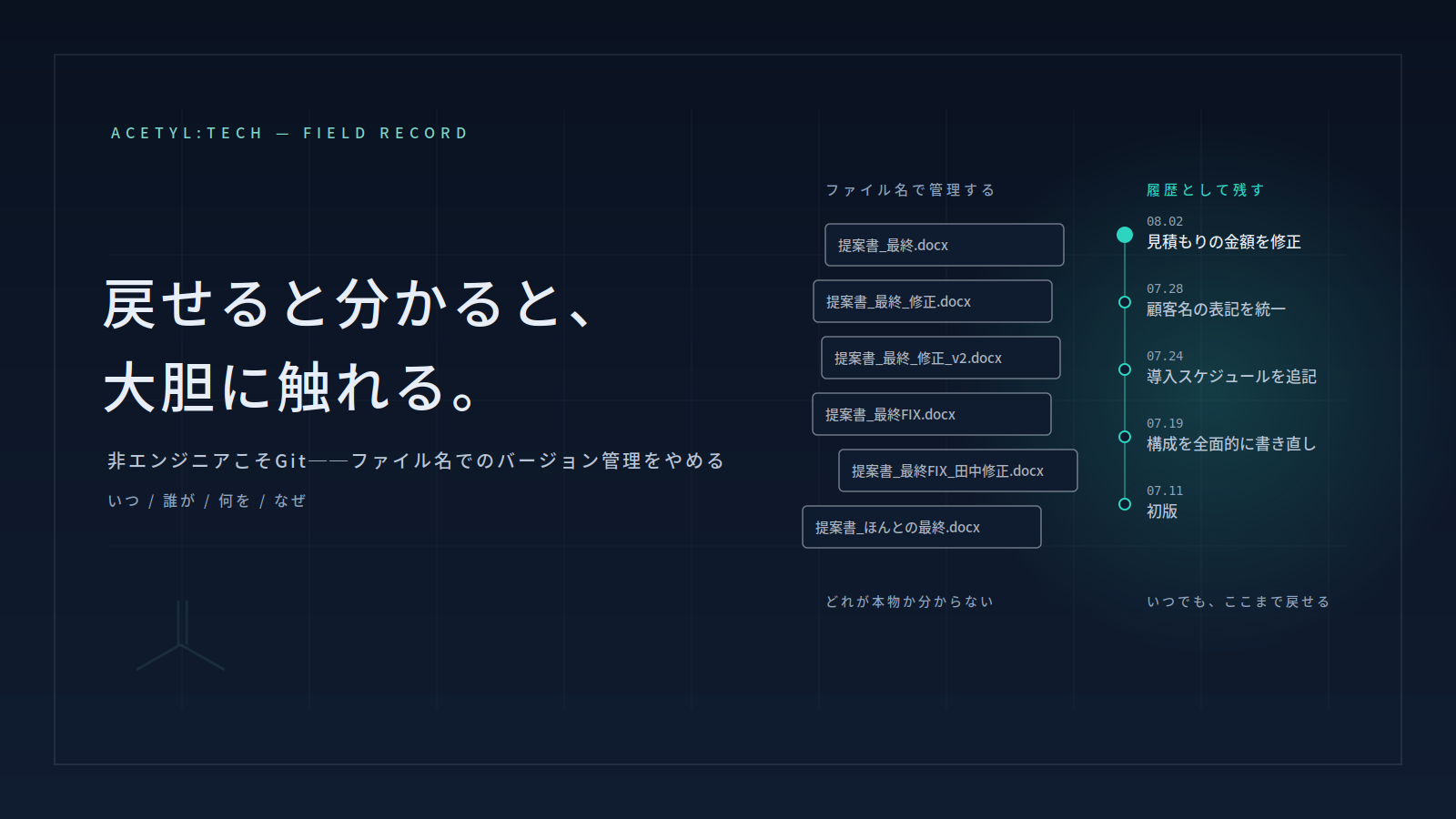
「提案書_最終_v2_修正版FIX」が増え続ける会社へ──ファイル名でバージョン管理するのを、そろそろやめる
どれが本物か分からないファイルの山。上書きして戻せなくなった資料。誰がいつ何を変えたのか追えない共有フォルダ。ファイル名でバージョンを管理するやり方は、人数と時間が増えれば必ず破綻します。この記事では、クラウドドライブの版履歴で足りる場合と足りない場合を整理したうえで、非エンジニアがGitを「壊しても戻せる仕組み」として使い始める最小の一歩を解説します。
読む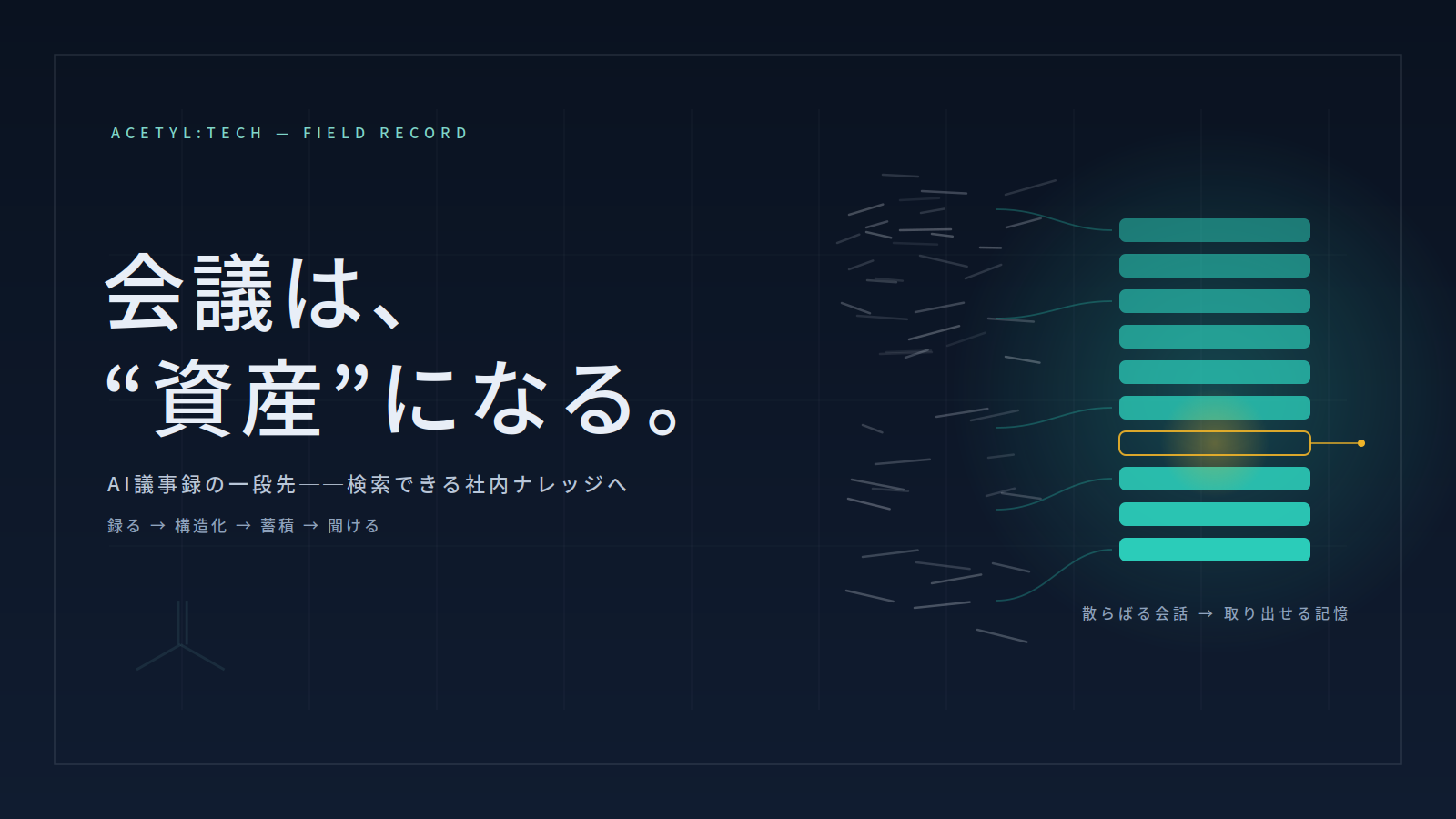
AI議事録は“取って終わり”ではもったいない──会議データを「検索できる社内ナレッジ」に変える仕組み
AI議事録ツールで文字起こしと要約はできるようになりました。でも、そのファイルがフォルダに溜まっていくだけなら、実は紙のメモと大差ありません。会議データは、中小企業がいちばん捨てている“資産”です。この記事では、議事録を「あの件、いつ何を決めたっけ?」とAIに聞ける社内ナレッジへ変える仕組み——録音から構造化・蓄積・検索までの作り方と、無理なく回る運用を解説します。
読む
「文章を書かないAI」が出ました──返事は○×と点数だけ。だから100倍安い
2026年9月15日、文章を一切書かないAI「Jev(ジェヴ)」が発表されました。作ったのはChatGPTの土台になった技術を作った研究者の一人。返事は、○か×か、点数、どれか一つ、の3種類だけ。作文する新人ではなく、答案用紙に○×を付ける採点係です。一文字ずつ順に書かないので、返事まで0.1秒、料金は読ませた文字の量だけで返事は無料、質問3つで約0.003円。ITに詳しくない経営者の方に向けて、何が出たのか、なぜそんなに安いのかを、専門用語なしで書きます。連載第1回。
読む