
いつまでアプリを10個開いて、エクスプローラーで迷子になっているのか──非エンジニアこそVS Codeを使うべき理由
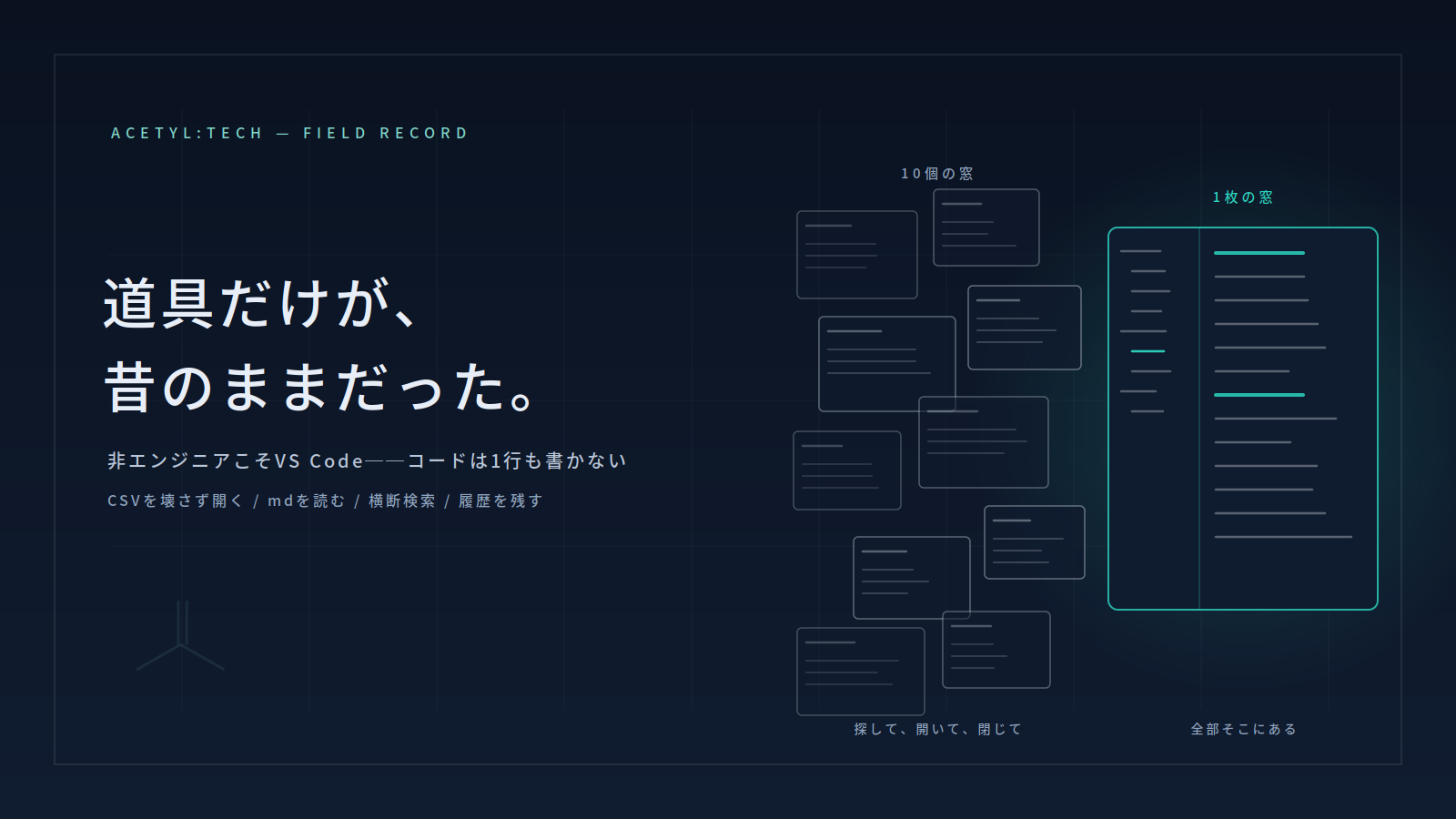
いま、パソコンでいくつのアプリを開いていますか。
Excel、メモ帳、ブラウザのタブが 20 枚、PDF ビューア、エクスプローラーの窓が 3 つ、それに AI のチャット画面。そして目的のファイルを探して、フォルダを開いては閉じ、開いては閉じ——。
この 1〜2 年で、扱う文書とデータは明らかに増えました。AI が md ファイルを吐き、CSV を吐き、設定ファイルを吐く。自社でツールを作れば、そのファイルも増える。仕事の中身は変わったのに、それを開く道具だけが昔のまま、という状態の方は多いはずです。
この記事で提案したいのは、VS Code をエンジニアの道具としてではなく、「ファイルとテキストを扱う一枚の窓」として使うことです。プログラミングの話は一切しません。コードは 1 行も書きません。
前置き:これは「AI に開発をさせる」話ではありません
先にはっきりさせておきます。
「非エンジニア × VS Code」で検索すると、いま出てくる記事のほとんどは AI エージェント(Claude Code など)を動かす方法の解説です。それはそれで面白い領域ですが、この記事はその話ではありません。
理由は 2 つあります。ひとつは、AI に自分のパソコンのファイルを直接触らせるのは、慣れていない人にとってリスクが高いこと。もうひとつは、そこに行く前に、もっと地味で確実な効き目が VS Code にはあるからです。
今日の話は、その地味な方です。ファイルを開く。中身を読む。探す。直す。履歴を残す。それだけ。
VS Code とは何か(非エンジニア向けの説明)
VS Code(ブイエスコード。正式名称 Visual Studio Code)は、Microsoft が無料で配布しているテキストエディタです。
「テキストエディタ」と聞くと高機能なメモ帳を想像しますが、実務上いちばん大きい違いはそこではありません。
VS Code は、ファイルを 1 つ開くのではなく、フォルダごと開きます。
左側にフォルダの中身がツリーで並び、右側で中身を読む。別のファイルに移りたければ、左のツリーをクリックするだけ。エクスプローラーに戻る必要がありません。
この「フォルダごと開く」という一点が、冒頭のアプリ 10 個・エクスプローラー迷子問題にそのまま効きます。1 案件 1 フォルダで開いておけば、その案件に関するテキスト・データ・メモは、全部その一枚の窓の中にあります。
効き目 1:CSV が、Excel に壊されずに開ける
4 つある効き目のうち、いちばん実害に直結するのがこれです。少し長くなりますが、被害額が大きい話なので厚めに書きます。
システムから出力した CSV をダブルクリックすると、Excel が開きます。そして Excel は、勝手に中身を変換します。
| 症状 | 例 | 何が起きているか |
|---|---|---|
| 0 落ち | 0012 → 12<br>0312345678 → 312345678 | 文字列ではなく数値と判断され、意味のない先頭のゼロが削られる |
| 日付化 | 3-11 → 3月11日<br>1/2 → 1月2日 | ハイフンやスラッシュ区切りの数字を日付と判断される |
| 指数表記 | 1234567890123 → 1.23457E+12 | 桁数の多い数値が科学表記に変換される |
| 時刻の変換 | 27:00 → 1900/1/1 3:00:00 | 24 時間を超える時刻がシリアル値として解釈される |
| 文字化け | 日本語が読めない記号の羅列に | ファイルの文字コードと、Excel が想定する文字コードの不一致 |
根っこは全部同じです。CSV は「この列は文字列」「この列は数値」という情報を持っていません。 ただ文字が並んでいるだけ。だから Excel は開くときに中身を見て型を推測します。その推測が、業務上の意味と食い違う——これが全ての原因です。
0012 は Excel から見れば「意味のないゼロが付いた 12」ですが、業務上は先頭のゼロまで含めて商品コードです。Excel はそれを知りません。
いちばん重要なこと:気づいたら、保存しない
中身が変わっているのに気づいたら、絶対に上書き保存しないでください。
CSV は書式の情報を持たないただのテキストファイルです。そのため、保存した瞬間に「Excel の画面に表示されている値」がそのままファイルの中身として書き込まれます。0 が消えた状態、日付になった状態が、ファイルそのものになる。
逆に言えば、保存していなければ、元のファイルは無傷です。表示が変わっているだけで、ディスク上のファイルはまだ正しい。保存せずに閉じれば、何も失われていません。
判断の分かれ目はここだけです。保存前なら助かる。保存後は元に戻せない。
「書式を文字列に変えれば直る」は誤りです
よくある誤解なので、はっきり書いておきます。
0 落ちしたセルを選んで、書式設定で「文字列」に変更しても、消えたゼロは戻りません。日付になった 3月11日 を文字列に変えても、意味のない数字になるだけで、元の 3-11 には戻りません。
**変換は開いた時点で完了しています。**後から書式をいじるのは、変換後の値の見た目を変えているだけです。
だから、用途で開き方を変える
ここで VS Code が効きます。「正しい開き方」は 1 つではなく、そのファイルをこれからどうするかで変わります。
中身を確認したいだけ → VS Code で開く
VS Code は CSV をただのテキストとして、書いてある通りに表示します。変換しません。文字コードも自動で判定するので、文字化けもしません。「あのデータ、ちゃんと入っているか見たいだけ」なら、これがいちばん速くて安全です。数万行あっても軽快に開きます。
一部だけ直したい場合も、その場で直して保存すれば、他の列は一切変換されません。
Excel で集計・編集したい → Excel を先に起動して読み込む
ダブルクリックで開かず、データ タブ →テキストまたは CSV から → プレビューで文字コードを確認 → データの変換 → 壊れては困る列を**「テキスト」に指定** → 読み込み。
手順は増えますが、これが唯一「Excel の推測を人が上書きできる」経路です。商品コード、電話番号、型番、郵便番号——先頭にゼロが来る可能性のある列は、全部テキスト指定にしてください。
(Microsoft 365 のバージョンによっては、自動変換そのものをオフにする設定があります。ファイル →オプション →データ のあたりです。使える環境なら、これを切っておくのが根本的です。)
別のシステムに取り込む → そもそも開かない
これが正解です。Excel を経由する理由がありません。「一応中身を見ておこう」とダブルクリックしたことが事故の起点になります。どうしても確認したいなら VS Code で。
整理すると、こうなります。
| これから何をするか | 開き方 | 理由 |
|---|---|---|
| 中身を確認したいだけ | VS Code | 書いてある通りに表示される。変換されない |
| 集計・編集したい | Excel(データタブから読み込み、列を「テキスト」指定) | 人が Excel の推測を上書きできる唯一の経路 |
| 別システムに取り込む | 開かない | Excel を経由する理由がない。開くこと自体が事故の起点 |
つまり、確認は VS Code、集計は Excel、取り込むだけなら開かない。この 3 つの使い分けができれば、CSV の事故はほぼ消えます。
効き目 2:AI が吐き出した md ファイルが、そのまま読める
前回の記事で、AI の回答は「文字」より「ページ」で受け取った方が読みやすい、という話を書きました。ただ実務では、AI が md 形式のファイルを吐くことも増えています。議事録、要件のメモ、手順書、調査結果。
md(マークダウン)ファイルは、メモ帳で開くと ## や ** といった記号が生のまま並んでいて、正直読めたものではありません。
VS Code なら、その場で整形して表示できます。見出しは見出しとして、箇条書きは箇条書きとして、表は表として。書式の記号は消えて、読める文書になる。ボタンひとつです。
AI から受け取ったファイルが溜まっていくなら、それを読む場所が要ります。
効き目 3:フォルダ全部を、一度に検索できる
「あの数字、どのファイルに書いたっけ」——これがエクスプローラー迷子の正体です。
VS Code は、開いているフォルダの中の全ファイルを、中身まで含めて一度に検索します。ファイル名ではなく、書いてある文字列で。しかも結果が一覧で出て、クリックすればその箇所に飛べます。
さらに強力なのが一括置換です。社名の表記を変えた、担当者が代わった、URL が変わった——といったとき、全ファイルをまたいで一度に置き換えられます。1 ファイルずつ開いて直していた作業が、数十秒で終わります。
※置換は強力なぶん事故も起きます。実行前に「置換される箇所の一覧」が出るので、必ず目で確認してから実行してください。
効き目 4:「最終_v2修正版」から卒業できる
提案書_最終.docx / 提案書_最終_修正.docx / 提案書_最終_修正_v2.docx / 提案書_最終FIX.docx
心当たり、ありませんか。そして半年後、どれが本物か分からなくなる。
VS Code には変更履歴を管理する仕組み(Git)が最初から組み込まれています。エンジニアの道具というイメージが強いですが、やっていることは単純で、「いつ・何を・どう変えたかを記録し、いつでも前の状態に戻せる」だけです。
自社でツールやアプリを持っている会社なら、この価値はすぐ分かるはずです。設定ファイルを変えたら動かなくなった、でも何を変えたか覚えていない——という事故が消えます。
ここは 1〜3 に比べると習得に少し時間がかかるので、最初は無理に触らなくて構いません。ただ「そういう仕組みが同じ窓の中にある」ことは知っておく価値があります。
向いていない場合
正直に書きます。全員に勧める話ではありません。
- 扱うのが Word と Excel だけの人には、いま必要ありません。CSV も md も触らないなら、得るものが少ない
- 表として集計・グラフ化したいなら Excel の方が上です。VS Code は表計算ソフトではありません
- 文書のレイアウトを整えて印刷するなら Word の方が向いています
つまりこれは、「テキストとデータのファイルが増えてきた人」のための道具です。逆に言えば、AI を業務で使い始めた時点で、多くの人がその段階に入っています。
始め方(3 ステップ)
- 公式サイトから入れる——「VS Code」で検索して Microsoft の公式サイトから。無料です。Windows でも Mac でも動きます
- 日本語化する——最初は英語表示ですが、拡張機能から日本語パックを入れれば日本語になります。ここだけは最初にやってください
- フォルダを 1 つ開いてみる——「フォルダを開く」で、いま進行中の案件フォルダを 1 つ。それだけで、この記事に書いたことの半分は体験できます
なお、「フォルダ」や「パス」という言葉そのものがまだ曖昧なら、先にコマンドプロンプトの記事を読んでおくと、この記事の話が繋がりやすくなります。
拡張機能は山ほどありますが、最初は日本語パックだけで十分です。あれこれ入れると、それ自体が新しい迷子の原因になります。
最後に:道具を変えても、消えない問題がある
ここまで書いておいて何ですが、ひとつ正直な話をさせてください。
CSV の事故を防ぐ手順を、現場の全員が、毎回、忘れずに実行できるでしょうか。
おそらく無理です。忙しい日にダブルクリックする人が出ます。新しく入った人は手順を知りません。発注した業務システムが現場で使われない理由の記事で書いた通り、人の注意力に依存した運用は、いずれ必ず破綻します。
だから、道具の話と並行して、こう問うべきです。
なぜ、そもそも人が CSV を手で開いて直す必要があるのか。
毎月同じ加工をしているなら自動化できます。システム間を CSV で受け渡ししているなら、直接つなげられる可能性があります。手入力の転記が挟まっているなら、入力の設計そのものを変えられます。
CSV が壊れる問題は、多くの場合単独の問題ではありません。「システム同士が繋がっていないから、人が Excel を挟んで手で運んでいる」という構造の、表に出た症状です。
VS Code は、その症状に今日から効く対症療法として非常に優秀です。ただ、根治は別にあります。
まとめ
- 扱う文書とデータは増えたのに、開く道具が昔のまま——アプリ 10 個・エクスプローラー迷子の正体はそこ
- VS Code は「フォルダごと開く一枚の窓」。コードを書かなくても、CSV を壊さず開く / md を整形して読む / 全ファイルを横断検索・一括置換 / 変更履歴を残すの 4 つが効く
- CSV は特に効く。確認は VS Code、集計は Excel、取り込むだけなら開かない。そして壊れたと気づいたら、絶対に保存しない
- Excel も Word も捨てる話ではない。使い分けの問題
- 始めるのは、公式サイトから入れて日本語化して、案件フォルダを 1 つ開くだけ
AI が仕事を速くしても、出てきたものを置く場所と、それを開く道具が古いままなら、詰まる場所が移動しただけです。窓を 1 枚に減らすところから始めてみてください。
Acetyl:Tech は、こうした「現場の道具の使いこなし」から、人が手で運んでいるデータを仕組みに置き換えるところまで支援しています。 Excel と CSV を挟んだ運用にお困りなら、お気軽にご相談ください。
Read next
他の記事
コマンドプロンプトは、何も怖くない──管理職が覚えるコマンドは、3つだけ
黒い画面に白い文字。見たことはあるが、自分で開いたことはない。その窓が怖いのは、何も言ってくれないからです。ただ、AIに仕事を頼み始めた瞬間、必ず「どこに保存しますか」「どのフォルダで動かしますか」と聞かれます。そこで詰まるのはコマンドではなく、ファイルの「位置」を言葉で言えないこと。うちは過去に2回「コマンドは打たなくていい」と書きました。撤回はしません。それでも管理職に覚えてほしいコマンドは3つだけ——移動する cd、見る dir(Mac は ls)、作る mkdir——。この3つは何も消さず何も変えないこと、「cd ドキュメント」が通らない理由と OneDrive の落とし穴、何を打つと壊れるのかの線引き、今日5分でできる最小の一歩まで。
読む
「提案書_最終_v2_修正版FIX」が増え続ける会社へ──ファイル名でバージョン管理するのを、そろそろやめる
どれが本物か分からないファイルの山。上書きして戻せなくなった資料。誰がいつ何を変えたのか追えない共有フォルダ。ファイル名でバージョンを管理するやり方は、人数と時間が増えれば必ず破綻します。この記事では、クラウドドライブの版履歴で足りる場合と足りない場合を整理したうえで、非エンジニアがGitを「壊しても戻せる仕組み」として使い始める最小の一歩を解説します。
読む
「文章を書かないAI」が出ました──返事は○×と点数だけ。だから100倍安い
2026年9月15日、文章を一切書かないAI「Jev(ジェヴ)」が発表されました。作ったのはChatGPTの土台になった技術を作った研究者の一人。返事は、○か×か、点数、どれか一つ、の3種類だけ。作文する新人ではなく、答案用紙に○×を付ける採点係です。一文字ずつ順に書かないので、返事まで0.1秒、料金は読ませた文字の量だけで返事は無料、質問3つで約0.003円。ITに詳しくない経営者の方に向けて、何が出たのか、なぜそんなに安いのかを、専門用語なしで書きます。連載第1回。
読む