
コマンドプロンプトは、何も怖くない──管理職が覚えるコマンドは、3つだけ
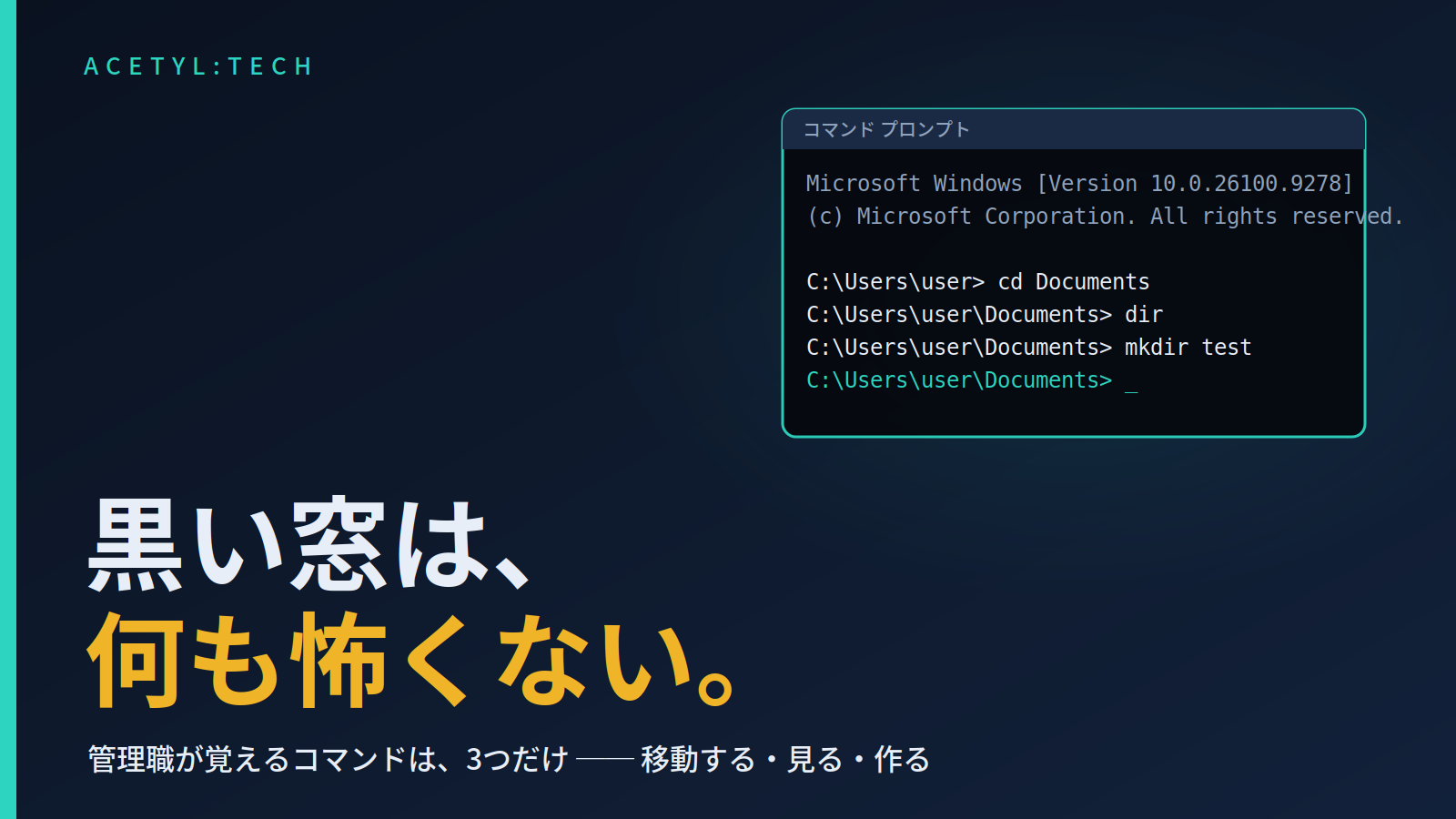
![コマンドプロンプトの画面。黒い背景に「Microsoft Windows [Version 10.0.26100.9278]」「(c) Microsoft Corporation. All rights reserved.」と表示され、その下に「C:\Users\user>」とカーソルだけが点滅している](/blog/command-prompt-for-managers/cmd-window.svg)
これ、見たことありますか。
たぶん、あります。何かをインストールしている最中に一瞬だけ出た。部下の画面に映っていた。エンジニアが何か打っていた。——そして、たぶん自分で開いたことはない。
この窓が怖いのは、何も言ってくれないからです。エクスプローラーなら、何がどこにあるかが見える。ボタンがあり、メニューがある。この窓は黒いだけで、こちらが何か言うまで一言も喋りません。
これが、Windowsの「コマンドプロンプト」です。Macなら「ターミナル」。今日はこれを、自分で開きます。
前置き:うちは過去に2回、「コマンドは要らない」と書きました
先に、白状しておきます。
Gitの記事で、こう書きました。
なお、VS Code にはこの Git が最初から組み込まれています。黒い画面でコマンドを打つ必要はなく、ボタンで操作できます。
Obsidianの記事でも、こう書きました。
これがないと毎回コマンドを打つことになり、確実に続きません。
どちらも撤回しません。ボタンで済むことは、ボタンでやったほうが続く。 これは今も本気でそう思っています。
ただ、この1年で前提が一つ変わりました。AIに仕事を頼むようになったことです。そして、AIに仕事を頼むと、避けていたはずの場所に必ず連れて行かれます。
管理職が詰まるのは、コマンドではなく「位置」
AIに「先月の議事録をまとめて」と頼んだとします。少し待つと、こう返ってきます。
C:\Users\user\Documents\reports\summary.mdに保存しました。
……で、それはどこですか。
ここで止まる人が、本当に多い。コマンドが打てないからではありません。ファイルの「位置」を、言葉で言われても分からないからです。
エクスプローラーの時代、位置は言葉ではなく見た目でした。「デスクトップにある」「ドキュメントの中の、去年のフォルダ」。クリックで辿り着けるので、名前で言う必要がなかった。誰かに渡すときは添付する。受け取るときも添付で来る。どこにあるかを言葉にする場面が、ほとんどなかった。
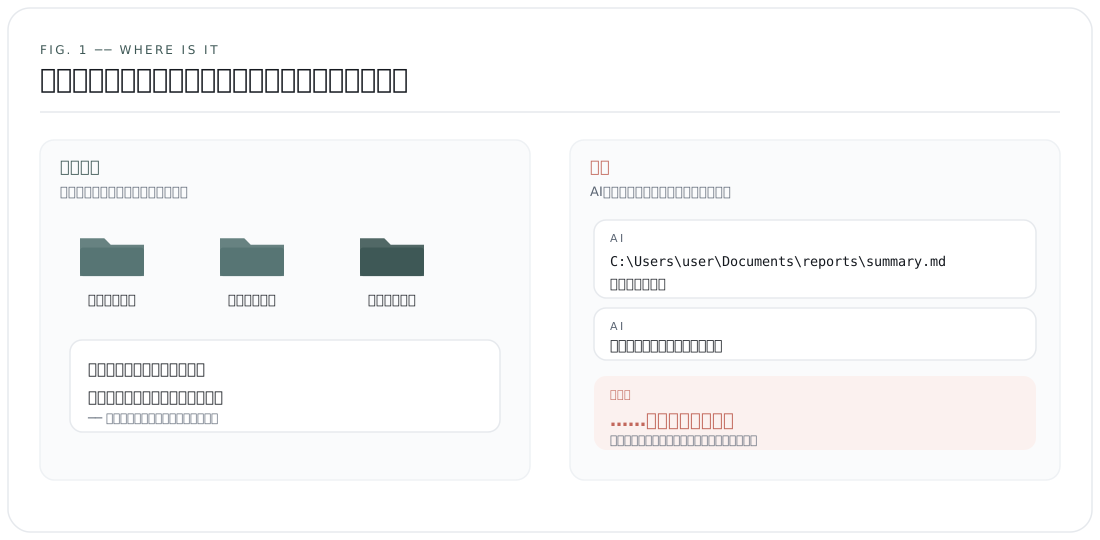
AIの道具は、これを全部ひっくり返します。
- 保存先を文字で返してくる
- 「どのフォルダで動かしますか」と文字で聞いてくる
- 多くのAIツールは、「いま開いているフォルダ」を仕事場にする
エクスプローラーで見て分かる位置と、文字で書かれた位置。同じものを指しているのに、頭のなかで繋がっていない。 詰まっているのはそこです。
そして、この「繋ぐ」作業をいちばん安く教えてくれるのが、あの黒い窓です。
そもそもコマンドプロンプトとは何か(非エンジニア向けの説明)
エクスプローラーと、コマンドプロンプト。別のものに見えますが、見ているものは同じです。同じフォルダ、同じファイル。違うのは窓だけ。
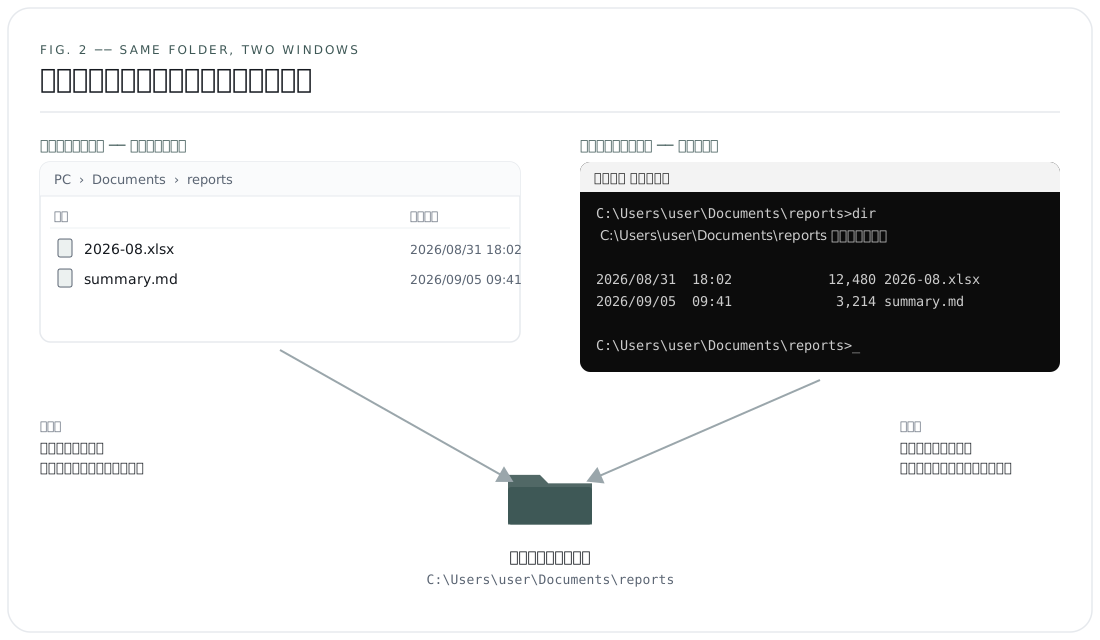
エクスプローラーは、フォルダをクリックで開きます。コマンドプロンプトは、フォルダを名前で開きます。それだけです。
そして黒い窓には、エクスプローラーにない特徴が一つあります。いま自分がどこにいるか、常に行頭に書いてある。
C:\Users\user\Documents\reports>
この > の左側が、いま開いているフォルダです。AIが返してきた C:\Users\user\Documents\reports\summary.md と、見比べてください。同じ文字列が、ここにある。 AIの言葉と自分の画面が、初めて繋がります。
覚えるのは、3つだけ
やることは3つです。移動する、見る、作る。 これで足ります。
| やりたいこと | Windows | Mac | エクスプローラーでいうと |
|---|---|---|---|
| 移動する | cd フォルダ名 | cd フォルダ名 | フォルダをダブルクリック |
| 見る | dir | ls | 開いたフォルダの中身 |
| 作る | mkdir 名前 | mkdir 名前 | 右クリック →「新規フォルダー」 |
「見る」だけ、Windowsでは dir、Macでは ls。意味は同じです。あとの2つは両方で同じ言葉です。
移動する:cd
cd Documents と打って Enter を押すと、Documents フォルダに入ります。行頭の表示が変わるので、移動したことが分かります。
一つ上のフォルダに戻るときは cd ..。ピリオド2つで「一つ上」という意味です。
フォルダ名に空白が入っている場合は、cd "My Folder" のように引用符で囲みます。これは詰まりやすいので、先に書いておきます。
見る:dir(Mac は ls)
いま開いているフォルダの中身が、一覧で出ます。エクスプローラーで開いたときに見える、あの並びと同じものです。
移動したあとに dir を打つ。これが基本の動きになります。入って、見る。 これだけで、AIが「保存しました」と言った場所に、実際に何があるかを確かめられます。
作る:mkdir
mkdir test と打つと、いま開いているフォルダの中に test というフォルダができます。
そして——ここが今日いちばん大事なところです——そのままエクスプローラーでそのフォルダを開いてみてください。 いま作った test が、そこにあります。黒い窓で作ったものが、白い窓に出てくる。同じものを見ていた、ということが体で分かる瞬間です。
「指定されたパスが見つかりません」── ドキュメントの本当の名前は Documents
最初にほぼ全員が引っかかる罠を、先に書いておきます。
cd ドキュメント と打つと、こう返ってきます。
指定されたパスが見つかりません。
エクスプローラーでは「ドキュメント」「デスクトップ」と日本語で表示されていますが、それは表示名で、本当の名前は Documents Desktop です。黒い窓では本当の名前で呼ぶ必要があります。cd Documents なら通ります。
また、OneDrive を使っている場合、デスクトップやドキュメントが OneDrive フォルダの中に置かれていることがあります。cd Desktop で見つからなければ、dir で OneDrive があるか確かめて、そこに入ってからもう一度探してください。
怖さの正体を、先に潰しておく
「怖くない」と言われても、怖いものは怖い。それは正しい感覚です。黒い窓は、何をすると何が起きるかが見えない。だから怖い。
なので、何をすると壊れるのかを先に線引きします。これが分かれば、あとは線の内側で好きに動けます。
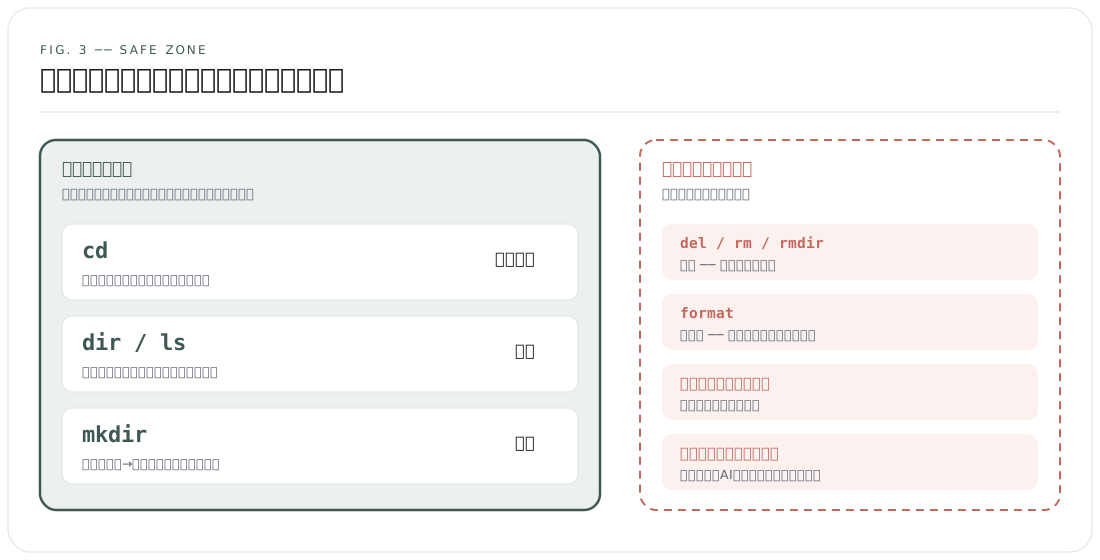
今日の3つは、何も壊さない
cd は移動するだけ。dir と ls は見るだけ。mkdir は空のフォルダを作るだけ。この3つは、既にあるファイルを消したり、書き換えたりしません。 打ち間違えても、エラーが出て止まるだけです。
今日は打たないもの
- 消すコマンド(
delrmrmdir)——覚えなくていい、というより、今日は打たない format——ディスクを初期化します。打つ場面は、管理職にはありません- **「管理者として実行」**を求められたら——閉じてください。今日やることに管理者権限は要りません
コピペする前に、一度だけ聞く
ネットの記事や、AIの返答に「これを実行してください」とコマンドが書いてあることがあります。意味が分からないまま貼り付けない。 その前に一度、AIに聞いてください。「このコマンドは何をしますか。何かを消しますか」。返ってきた説明が理解できてから打つ。理解できなければ打たない。
これは、AI驚き屋の記事で書いた「現場は階段で上がる」の、いちばん下の段です。1段目は、自分が何をしているか分かっていること。 分からないまま速く動くことではありません。
3つ覚えると、何が変わるか
正直に言えば、この3つで仕事が速くなることは、ほとんどありません。変わるのは速さではなく、受け取れるものの範囲です。
AIの出力を、受け取れるようになります。 「〜\reports\summary.md に保存しました」を読んで、そこへ行って、中身を確かめられる。添付で送り返してもらう必要がなくなります。
ベンダーの手順書が、読めるようになります。 「以下のコマンドを実行してください」と書かれたとき、「言われた通り打ちました」ではなく、「何をしたか分かって打ちました」になる。何かあったときに、どこまで自分がやったかを説明できます。
見積もりの中身に、手がかかります。 「環境構築」「ディレクトリ設計」「バッチ処理」——見積書に並ぶ言葉の一部が、自分の画面で見たものと繋がります。全部は分からなくていい。一部が繋がるだけで、質問の質が変わります。
「どこ?」と聞けるようになります。 部下やベンダーに「それ、どのフォルダ?」と聞ける。返ってきたパスを、自分で辿れる。これが一番地味で、一番効きます。
向いていない場合
これは全員に勧める話ではありません。
- 一人で完結する仕事しかしていない——受け渡しがなければ、位置を言葉にする必要もない
- 扱うファイルが月に数個——エクスプローラーで足ります
- AIツールを入れる予定が当面ない——詰まる場面がまだ来ていない
こういう方は、まず VS Code の記事のほうが先です。あちらは黒い窓を一切使わずに、ファイルとテキストの扱いを一枚の窓にまとめる話です。
今日できる、最小の一歩(5分)
1. 開く
Windows: スタートボタンを押して、そのまま cmd と打って Enter。黒い窓が出ます。
Mac: ⌘ + スペース で Spotlight を開いて、ターミナル と打って Enter。
2. 入って、見る
cd Desktop
dir
(Mac は dir の代わりに ls。「指定されたパスが見つかりません」と出たら、上の「本当の名前は Documents」の節へ。)
いまデスクトップに置いてあるものが、一覧で出るはずです。
3. 作って、確かめる
mkdir test
そのあと、エクスプローラーでデスクトップを開いてください。 test というフォルダが、そこにあります。
これで終わりです。作った test は、エクスプローラーから普通に削除して構いません。黒い窓は、右上の × で閉じてください。
まとめ
- 黒い窓が怖いのは、何も言ってくれないから。中身はエクスプローラーと同じものを見ている
- AIに仕事を頼むと、必ず位置を文字で扱う場面が来る。詰まるのはコマンドではなく、位置
- 覚えるのは3つ。移動する
cd、見るdir(Mac はls)、作るmkdir - この3つは、何も消さないし、何も変えない
- 消すコマンドと「管理者として実行」は、今日は触らない。意味の分からないコピペは、打つ前に聞く
- 速くはならない。変わるのは、受け取れるものの範囲
うちは今も、ボタンで済むことはボタンでやるべきだと思っています。ただ、AIが返してきた一行を読んで、そこへ行けること。それだけは、ボタンでは代わりが利きませんでした。
出典・参考
- コマンド プロンプトと Windows PowerShell(Microsoft サポート)
- Windows 11 リリース情報(Microsoft Learn)——図中のビルド番号は 24H2 の 26100.9278(2026年8月27日時点)
- Get-ChildItem のエイリアス(Microsoft Learn)——
lsは Windows の PowerShell でのみ有効。コマンドプロンプトではdir - Mac で zsh をデフォルトシェルとして使う(Apple サポート)——macOS 10.15 以降のターミナルの既定
- 「提案書_最終_v2_修正版FIX」が増え続ける会社へ(Acetyl:Tech)
- ローカルのノートアプリを、チームで共有する(Acetyl:Tech)
- AI驚き屋に注意──技術は指数関数でいい。現場は違う(Acetyl:Tech)
Read next
他の記事
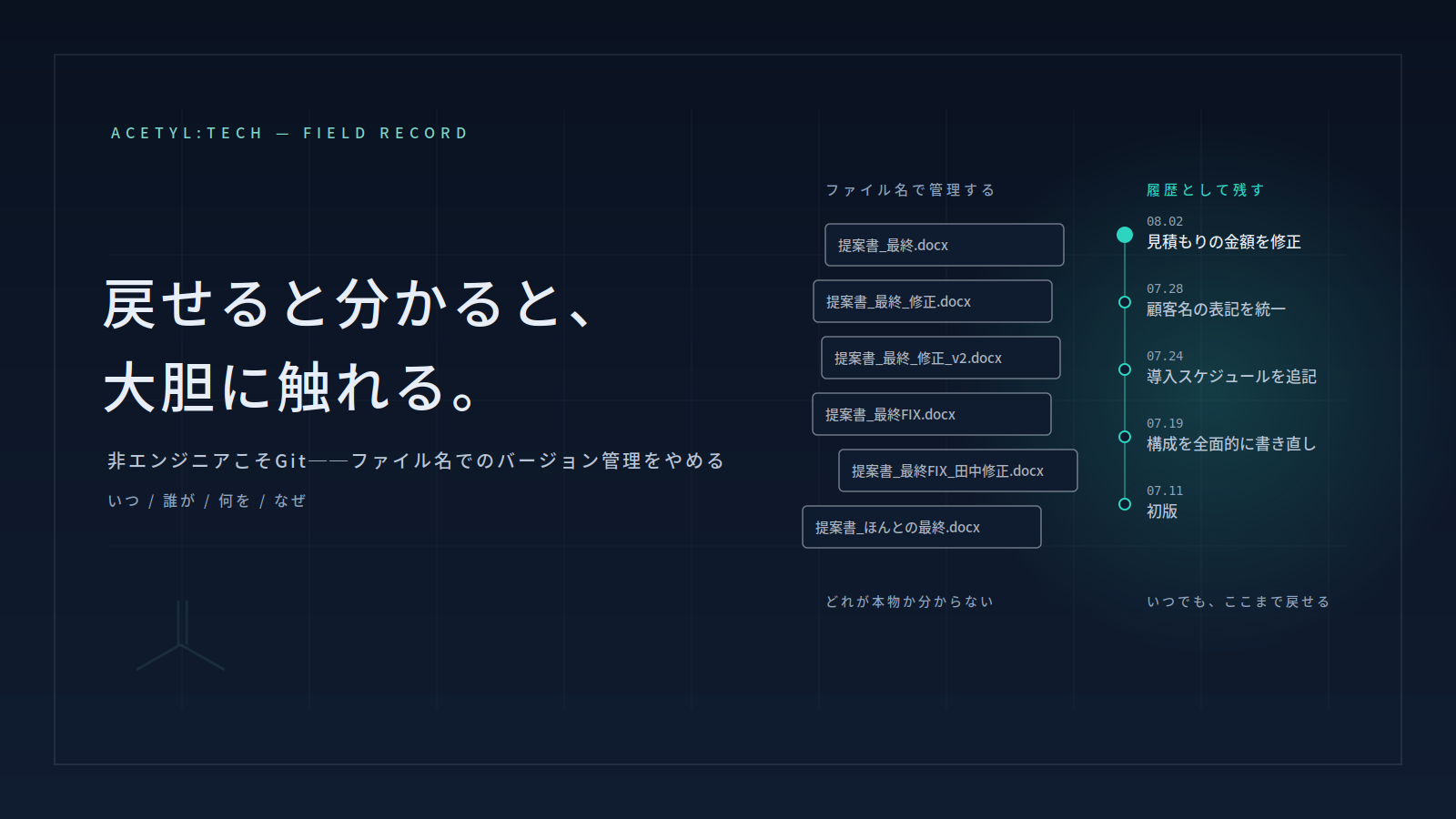
「提案書_最終_v2_修正版FIX」が増え続ける会社へ──ファイル名でバージョン管理するのを、そろそろやめる
どれが本物か分からないファイルの山。上書きして戻せなくなった資料。誰がいつ何を変えたのか追えない共有フォルダ。ファイル名でバージョンを管理するやり方は、人数と時間が増えれば必ず破綻します。この記事では、クラウドドライブの版履歴で足りる場合と足りない場合を整理したうえで、非エンジニアがGitを「壊しても戻せる仕組み」として使い始める最小の一歩を解説します。
読む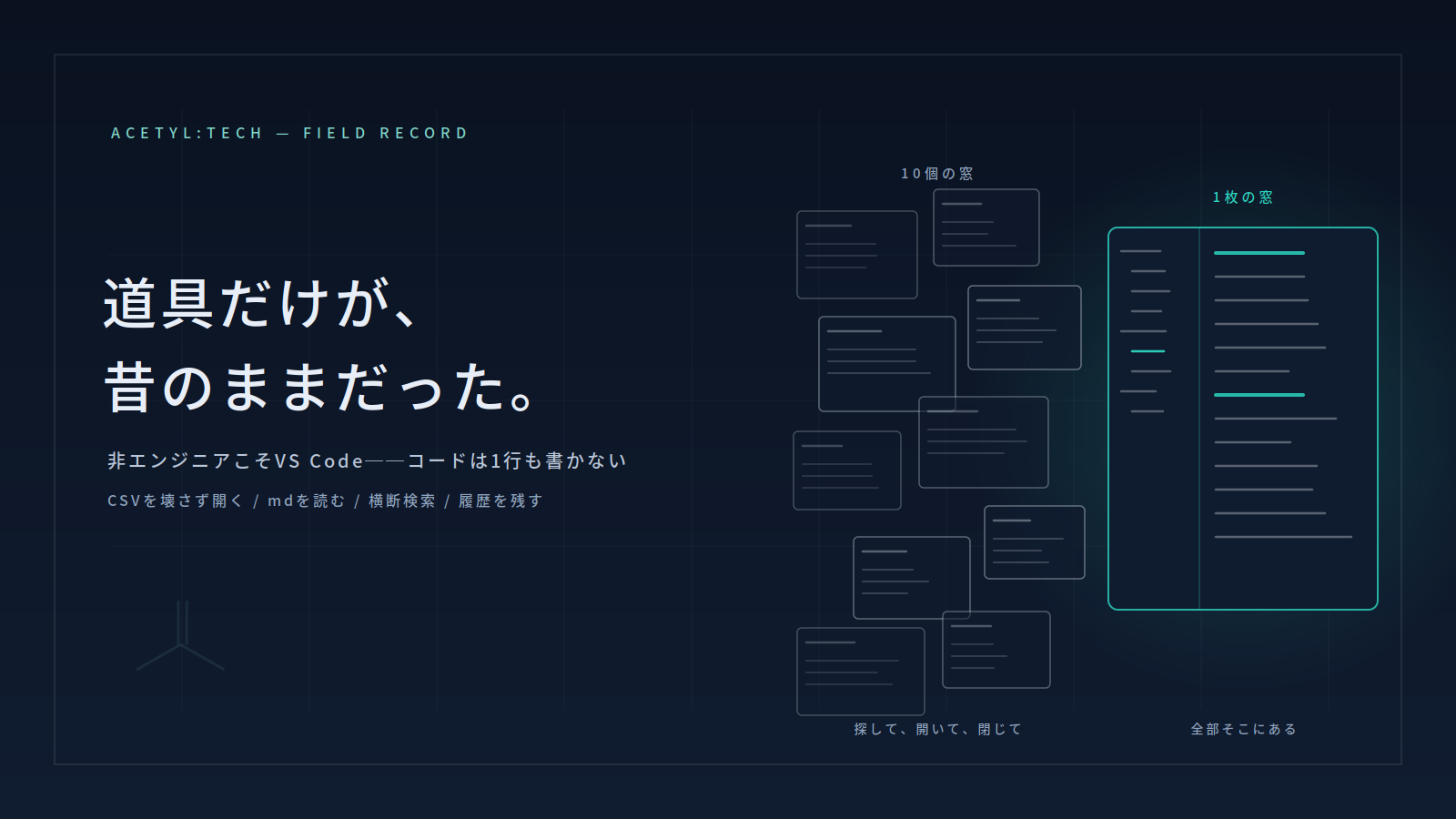
いつまでアプリを10個開いて、エクスプローラーで迷子になっているのか──非エンジニアこそVS Codeを使うべき理由
CSVをExcelで開くと0落ち・日付化・文字化けする。AIが吐いたmdファイルが記号だらけで読めない。どのファイルに書いたか分からない。_最終_v2_修正版が増えていく。扱う文書とデータが増えたのに、道具は昔のままではありませんか。プログラミングをしない人がVS Codeを「ファイルとテキストを扱う一枚の窓」として使う話を、コードを1行も書かない前提で解説します。
読む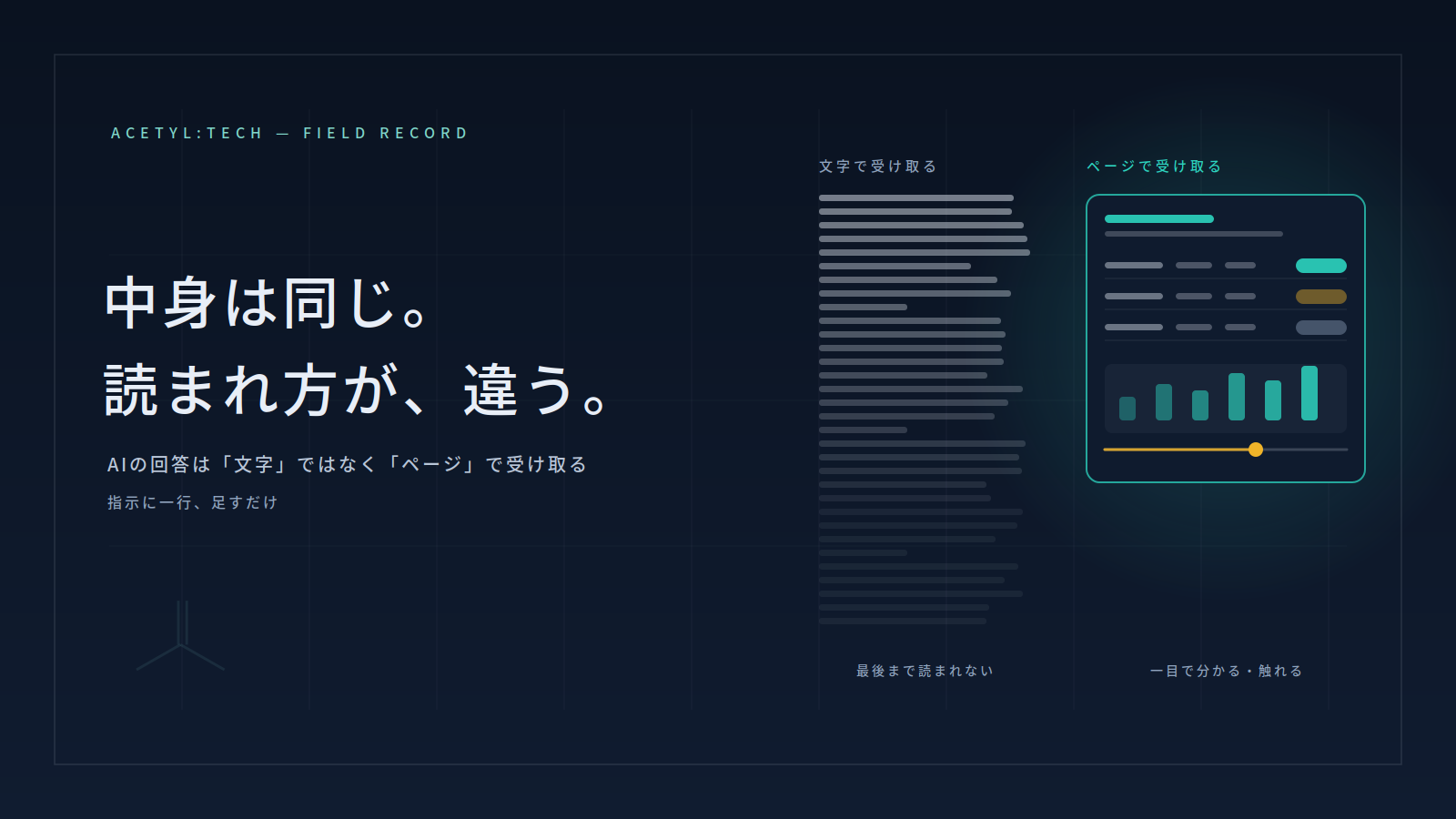
AIの回答、最後まで読んでいますか?──「文字」ではなく「ページ」で出させると、伝わり方が変わる
AIに調べ物や検討を頼むと、長い文章が返ってきて、結局ちゃんと読んでいない——。それはAIの能力不足ではなく、受け取る形の問題です。同じ内容でも、チャット欄の文字ではなく「ページ」として出させると、表や図が使えて、読む負担が大きく下がります。専門知識は不要、指示に一行足すだけ。用語の説明から解説します。
読む